Praktikum 13rev.3Andmete vektoriseerimine ja toimetamine
Sissejuhatus Käesolev praktiline harjutus on algajatele mõeldud kolme-tunniline esmatutvus andmehõivega (programmiga TOSCA ning seostuvate IDRISI moodulitega). Harjutus annab ülevaate põhilistest teisendus- ja toimetamisoperatsioonidest skaneeritud kujutise transformeerimisel IDRISI kujutis- ja vektorfailideks. Tegemist on väljavõttega edasijõudnutele mõeldud 6-tunnilisest harjutusest. Käesolevas harjutuses jäetakse osa etappe sooritamata, kuid õppimisotstarbel on nende kirjeldus toodud peenemas kirjas. Ülesande tekst koos lähtefailide ja soovitavate tulemfailide nimedega on esitatud taandlõikudena ja tähestikuliselt reastatud. Materjali paremaks omandamiseks püüdke eelneva selgitava teksti alusel ise ülesannet lahendada, planeerides kõigepealt milliseid mooduleid, millises järjekorras ja milleks tuleks kasutada ning juhendis antud lahenduskäigu poole pöörduge vaid tulemuste kontrolliks. Jõudu tööle!
Skaneeritud kujutise import Värviskaaneriga on digitaalkujule viidud Eesti mullakaart algmõõtkavaga 1:2 000 000 (koost. I. Rooma ja V. Voiman, vt. joonis). [Kaart ja selle kirjeldus on toodud näit. Kokk, R.; Rooma, I.: Uus Eesti mullastiku kaart. Eesti Loodus, 1989, 636-683 (tegelik skaneerimine toimus küll parema kvaliteediga autorioriginaalilt).] Kasutatud on madalat lahutusvõimet (150 dpi). Fail on salvestatud TIFF formaadis (laiendiga .tif) ja on IDRISIsse imporditav moodule TIFIDRIS abil. Kuna TIFF formaadi teisendeid on palju, tuleks skaaneriväljundiks valida selline, mida Teil kasutada olev mooduli TIFIDRIS versioon toetab (esmase informatsiooni selle kohta saab IDRISI tehnilisest dokumentatsioonist, täpsem on võimalik saada, teades mooduli konkreetset versiooni, mille saate lugeda mooduli "päisest" selle käivitamisel). Skaneerimisel saame valida, kuimitme värviga me mullakaardi esitame. Selleks, et värvilist originaali võimalikult täpselt edasi anda, võib valida nn. true colors e millions of colors, mis eristab 224=16.78 miljonit värvitooni (nagu valemist näha võib, kasutatakse sellisel juhul iga piksli värvitooni kodeerimiseks 24 bitti e 3 baiti). Tulemusena saadakse 2,7 Mb suurune fail, mis on "24-bit band-interleaved-by-pixel (BIP)" formaadis. Äraseletatult see tähendab, et värvikujutis on salvestatud 3x8 bitise RGB kujutisena pikslite kaupa (iga piksli kolm "sagedusriba", R, G ja B järjest). Tema teisendamise tulemusena saame IDRISIs kolm kujutist, igaühes värvikoodid vahemikus 0...255, millest esimene iseloomustab värvide punast, teine rohelist ja kolmas sinist komponenti. Niiviisi on IDRISIsse üle toodud kogu lähtekujutise informatsioon, millest oleks kasu näiteks pildi töötlusel. Vaatamiseks peame aga kujutist lihtsustama, sest sõltuvalt kasutatavast kuvarist, graafikakaardist ja videomälust saame kasutada kas 16 värvi (VGA rez iim) või 256 värvi (SVGA rez iim). Niisuguseks lihtsustamiseks kasutame sama tehnikat, mida rakendatakse satelliitpuldi satelliitpildi sünteeskujutise loomisel: mooduliga COMPOSIT arvutame sünteeskujutise (valides õiged osakujutised - bands). Saadav resultaat on kasutatav SVGA monitoriga, tavalise VGA jaoks tuleb teha täiendav teisendus, mis muudab omakorda 256-värvise paleti 16-värviseks (moodul VGACOMP. Võttes kohe arvesse, et IDRISI suudab eristada vaid 256 värvi, võime skaneerida kaardi 256 värviga - tulemusena saadakse 0.9 Mb suurune fail, mille TIFIDRIS teisendab IDRISI dokument- ja kujutisfailiks. Skaneeritud kujutise IDRISIsse impordil luuakse põhifailiga samanimeline värvipalett, selleks et lähtefaili värve võimalikult adekvaatselt edasi anda. Sellele vaatamata, teisenduste käigus värvid paberoriginaaliga võrreldes paratamatult mingil määral moonduvad. Skaneeritud kujutis on teisendatud IDRISI sobivaks sünteeskujutiseks:
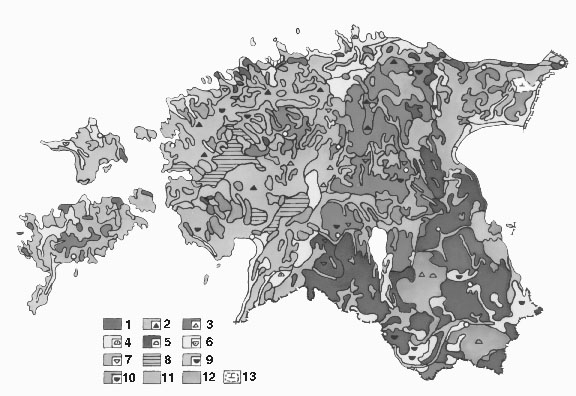 LEGEND: 1- paepealsed rendsiinad; 2- rähksed rendsiinad; 3- leostunud ja leetjad liivsavimullad (ls); 4- leede- ja leetunud liivmullad; 5- kahkjad leetunud sl/ls ja ls/moreen; 6- leet-glei-liivmullad; 7- glei-liiv, sl, ls ja mitme-kihilise lõimisega; 8- glei-savimullad; 9- madalsoomullad; 10- raba- ja siirdesoomullad; 11- lammimullad; 12- mitmesugused erodeeritud, erosiooniohtlike, deluviaal, glei- ja soomuldade kompleksid künklikus maastikus; 13- põlevkivikarjääride puistangualade tehismullad ja -pin-nased. TINGMÄRGID näitavad vastava mulla esinemist sekundaarsena valdava mulla kontuuris Ülesanne 1: Leidke sobivad mooduli COLOR parameetrid, et vaadelda kujutist *SOIL*. Pöörake tähelepanu kuvategurile ja paletile. Parameetrite leidmiseks peate alustama .doc-faili uurimisest (selgitama kujutise mõõtmed ja meenutama, kuidas käitles COLOR suuri kujutisi). Kirjutage Teie poolt kasutatava mullakaardi kujutise mõõtmed, andmete ja faili tüüp, minimaal- ja maksimaalkoordinaadid, andmete miinimum- ja maksimaalväärtused on protokolli.
Ülesanne 2: Suurendage kujutisest välja näiteks Matsalu lahe vesikonna idaosa ja iseloomustage kujutise piiride selgust, mullaareaalide värvide ühesugusust.
Küsimus 1: millised on skaneeritud kujutise põhilised skaneeritud originaalist tingitud vead, mis ei luba kujutist IDRISIs uusi struktuure loomata analüüsiks kasutada?
Digitaliseerimine ekraanilt Rasterkujutist *SOIL* saab küll kasutada Eesti mullakaardi vaatamiseks, tema kasutamist andmete töötlemisel kaardikihina "muld" takistab kolm asjaolu: 1)puudub üksühene vastavus värvide ja mullatüüpide vahel (ning seda ei õnnestu ka RECLASS-i jms. abil saavutada), 2)arvestatava osa kujutise pindalast moodustavad mullakontuuride jämedad jooned ja 3)kujutis on tõenäoliselt moonutatud ega kattuks ülestikku asetamisel teiste kaardikihtidega. Korrektseimaks teeks neist puudustest vabaneda on rasterkujutis vektoriseerida. IDRISIs on see tehtav moodulis COLOR, valides parameetri d (digitize). Kuigi on võimalikud mitmesugused lihtsustavad variandid, vaatame käesolevas harjutuses, kuidas toimuks see maksimaalse detailsusega: piirilõikude kui kaarte ja nende topoloogia määratlemise tasemal. Kuna kogu Eesti mullakaardi vektoriseerimine on liialt töömahukas, võtame ette vaid väikese osa temast: Hiiumaa.
Ülesanne 3: Suurendage moodulis COLOR Eesti mullakaardi kujutisest välja Hiiumaa ja salvestage ta parameetri s (save) abil kujutisena HIIUMAP.
Ekraanilt peaksime digitaliseerima mullaeraldiste piirid kaarte kaupa, andes neile igaühele mingi numbrilise identifikaatori. Hiljem oleks samamoodi vaja nummerdada ka mullaeraldised (elementaarareaalid) ise. See nõuab eeltööna, et meil oleks Hiiumaa skemaatiline kujutis, kuhu saaksime teha digitaliseerimise käigus märkmeid kasutatavate identifikaatorite kohta.
Ülesanne 4: Koostage endale konspekti Hiiumaa mullakaardi umbes lehekülje-suurune skemaatiline kujutis, tähistades sellel sõlmed ning märkides sinna kaarte ja elementaarareaalide numbrid. Kasutades Eesti mullakaardi kujutist, märkige oma skeemile ka Hiiumaa mullatüübid.
Digitaliseerimine ise toimub hiirega (vasak klahv digitaliseerib, parem lõpetab). Eelnevalt tuleb aga määratleda andmete tüüp: p, l või a (punkt/joon/areaal® point, line, area) ja identifikaator. Moodul COLOR lubab oma igakordsel käivitamisel digitaliseerida vaid üht tüüpi andmeid (kuna väljundfailis tohivad olla vaid üht tüüpi - punkt-, joon- või pind- - andmed). Identifikaator tohib aga igal d vajutusel olla erinev. Rasterkujutist on võimalik ja vajalik suurendada (parameetriga w), selleks et hiire liikumise ja rastri täpsus oleksid lähedased.
Pärast COLOR-ist väljumist [Esc] tuleb digitaliseerimistulemused salvestada!
Ülesanne 5: Digitaliseerige Hiiumaa mullakontuurid kaartena ja nimetage resultaatfail HIIUDIGI. Kaartena digitaliseerimine tähendab, et iga piirilõik peab olema omaette joon omaette identifikaatoriga ning joonte otsad sõlmpunktides peaksid olema küllalt lähestikku. Digitaliseerimisel peaks punkte võtma nii vähe kui võimalik ja nii palju kui vajalik. Äraseletatult tähendab see, et digimisel tekkiv murdjoon peaks Teil jääma ülessuurendatud Hiiumaa rasterkujutisel olevate jämedate piirijoonte sisse.
Fail HIIUDIGI on salvestatud ASCII-kujul, mis lubab teda suvalise tekstitoimetiga vaadata (võite seda teha näiteks NC F3-klahvi kasutades), kuid teeb faili mõttetult mahukaks. Seetõttu kasutatakse niisugust formaati harva ning peamiselt piirdemoodulite poolt. TOSCA nõuab, et andmed oleksid binaarkujul.
Ülesanne 6: Selleks et tulemust saaks kasutada TOSCA-s, konverteerige (kasutada tuleb moodulit CONVERT parameetriga v) vektorfail HIIUDIGI täisarvulisest ASCII-failist täisarvuliseks binaarfailiks, jättes nime samaks.
Ülesanne 7: Käivitage programm TOSCA (soovitavalt mitte IDRISI menüüst, vaid Windowsi StartUp kataloogist), avage failide menüü, valige sealt "Open file" ning aktiviseerige fail HIIUDIGI.
Ekraanile ilmub mustaga Hiiumaa rannajoon ning digitaliseeritud mullaareallide piirjooned. Lisaks sellele oleks võimalik avada veel kuni 12 muud kihti, mis joonistataks ekraanile erivate värvidega (vastavalt kirjadele Layer n menüüs). Neid kihte me saaksime ekraanil näha ja nad oleksid meile toimetamisel abiks, kuid parandusi saame korraga teha vaid sellesse ühte kihti, mis on avatud põhifailina. Kui oleme avanud meile vajalikud kihid, väljume põhimenüüsse, valides "Exit menu".
Ülesanne 8: Suurendage välja Kärdla linna ümbrus ja vaadake millised on seal sõlmed, kaared, identifikaator(id). Lülitage sisse tolerantsusringid ja valige sobiv tolerants.
Küsimus 2: kui suur oli esialgne tolerants ja milline on Teie poolt seatud tolerants? Kui suur on Teie digitaliseerimisviga (näiteks kaareotste kokkulangevus sõlmedes) võrreldes tolerantsiga?
Vektorkujutise toimetamine: digitaliseerimisvigade parandamine Digitaliseerimisel - ükskõik kas ekraanilt või koordinaatlaualt - tekib tavaliselt ikka vigaseid kaari, sulgemata jäävaid sõlmi, ülearuseid kaareotsi. Neid on võimalik TOSCA "Edit feature" rez iimis hiirega korrigeerida. Teistel kihtidel olev info võib meile nii abiks kui ka segajaks olla, seetõttu avame või sulgeme neid vastavalt vajadusele. Sulgemiseks (tühjaks tegemiseks) tuleb valida vastav kiht ja kaks korda Enterile vajutada - faili nime mitte sisestada. Samamoodi toimime menüüdega Nodes ja Labels. Seejärel suurendame parandamist vajava koha üles (Zoom), nii et hiire ja käe täpsusest piisaks. Valime sobiva (igal suurendusastmel võib see olla erinev!) tolerantsi. Lõpuks aktiviseerime parandamist vajavad kaared ja teostame vajalikud operatsioonid. Seejärel salvestame tehtu (näiteks nime HIIUDIG2 all) ja avame faili uuesti. * Win95 all võib Tosca kergesti kinni joosta, kui püüame temas avatud faili üle kirjutada. Selle vältimiseks on soovitav salvestamisel nime muuta.* Valides andmetüübiks kihi (coverage), saame salvestada kõik mälus olevad erinevat tüüpi andmed. Muu andmetüübi puhul salvestatakse vastavasse faili ainult valitud tüüpi objektid (näiteks joonte faili polügone ei kirjutata).
Ülesanne 9: tehke oma failis digitaliseerimisvigade parandus, k.a. sõlmedele vastavate kaareotste viimine üksteise tolerantsustsooni. Käsuga Snap nodes ühendage kaareotsad ja veenduge tugeva suurenduse abil, et enne eraldi (kuid tolerantsi piirides) olnud kaareotsad on nüüd kohakuti.
Vektorkujutise toimetamine: topoloogia loomine ja polügonide koostamine Selleks et kaartest oleks võimalik koostada polügone (tuletage teooriast meelde, miks see hea on), peab olema defineeritud topoloogia: milline polügon (mulla eraldis) kummale poole kaart jääb. TOSCA 2.0-s toimub see menüüst Edit id's käsuga Define left-right polys mitte eriti tarbijasõbralikult, kuid siiski talutavalt, kui lisaks kujutisele ekraanil on kasutada eraldiste skeem. Parem- ja vasakpoolsus määratakse, liikudes digitaliseerimise suunas: kaare algusest (rohelisest punktist) lõpu (punase punkti) poole. Tulemused salvestatakse põhifaili salvestamisel (üksnes arc või coverage tüübi korral!) samanimelisse .top laiendiga faili. Kuna Hiiumaa pole suur, saame me valida tingimuse kõikide kaarte topoloogia määramisest (all), mille juures arvuti peab ise arvet, et kõik kaared läbi vaadatud saaksid. * Tuleb tähele panna, et arvuti peab arvet üksnes selle üle, kas topoloogia on määratletud või mitte. Kui meil mõne kaare juures läheb midagi valesti, siis peaksime selle kaare järjekorranumbri endale üles märkima ja ta lõpus eraldi uuesti määratlema.
Ülesanne 10: Kasutades skeemi konspektis ja tehes sinna vajaduse korral märkmeid, määratlege digitaliseeritud ja parandatud kaarte topoloogia. * Olge määratlemisel hoolikad, sest siintehtud vigade parandamine on hiljem küllaltki tülikas!
Ülesanne 11: Salvestage tulemus kihina MULDKIHT. Väljuge TOSCAst.
Polügonide koostamiseks on moodul CYCLE, mille kasutamine on lihtne, kui lähtefailis pole vigu.
Ülesanne 12: Kasutage moodulit CYCLE et luua failist MULDKIHT suletud kontuuridega mullaeraldiste fail HIIUSOIL. Kui CYCLE annab veateate(id), tuleks ekraanile antav info üles märkida ja lasta programmil sulgemata (unclosed) polügonid ja orvuksjäänud (orphan) kaared eraldi faili kirjutada ning - uuesti TOSCA-s olles - nad vaatluse alla võtta.
Ülesanne 13: Aktiviseerige loodud fail HIIUSOIL TOSCA-s ja veenduge (reziimis Nodes-on sõlmede värvi järgi), et polügonid on tõesti kõik olemas ja suletud. Salvestage fail nime HIIUPOLY all, valides tüübiks polygon.
Koordinaatteisendused kaardi koolutamiseks (rubber sheeting) Punktid (nimetame neid vanad) Hiiumaa mullakaardilt (näiteks Tahkuna poolsaare tipp, Kärdla keskpunkt jt.) peaksid kattuma (omama samu koordinaate) vastavate punktidega (nimetame neid uued) teistelt kihtidelt. Tegelikult nad aga ei kattu. Erinevused on tingitud projektsioonist, mõõtkavast ja juhuslikest moonutustest. Nende "tagasiteisendamise" e. koolutamise kõige üldisem moodus on nõndanimetatud "kummikile tehnika" (rubber sheeting), mis eeldab, et vastavate vanade ja uute punktide vahel on piisavalt tihe seos, mida kirjeldav ülekandefunktsioon on empiiriliselt leitav, kui on teada piisava hulga punktipaaride (vana ja uus) koordinaadid. Nende, nn ankurpunktide, alusel on võimalik leida kas bilineaarne (ankurpunkte vaja vähemalt 3), ruut- (vaja vähemalt 6) või kuup-ülekandefunktsioon (vaja vähemalt 10), mille alusel arvutatakse ümber kõik koordinaadid. Tegelikult peab rahuldava tulemuse saavutamiseks ankurpunkte olema miinimumist vähemalt 2...3 korda rohkem! Eelkirjeldatud teisendusi võimaldab IDRISIs moodul RESAMPLE, mis teisendab kujutisfaile (.img), või kujul RESAMPLE v ka vektorfaile. Sisendiks on nn. vastavusfail (correspondenve file) laiendiga .cor, mis kujutab endast ASCII faili: esimeses reas on ankurpunktide arv, järgnevad nende punktide tühikutega eraldatud koordinaadid: xvana yvana xuus xuus - kokku on seega failis ridu ühe võrra rohkem kui ankurpunkte. Ankurpunktide leidmiseks aktiviseeritakse TOSCA-s vaheldumisi failid HIIUPOLY ja HIIUKONT, määramaks umbes 10 punkti rannajoonel, mis võiksid olla ankurpunktideks (st mis oleks mõlemal joonisel leitavad). Hiiumaa skeemile märgitakse nende punktide põhimõtteline asukoht. Konspekti kirjutatakse ankurpunktide "vanad" (HIIUPOLY) ja "uued" (HIIUKONT) koordinaadid. Kasutades moodulit EDIT koostatakse vastavusfail RES1SOIL.COR. Kasutades moodulit RESAMPLE tehakse kas bilineaarne (antud juhul tuleks sellega piirduda!) või ruutteisendus: algul kirjutatakse üles ruutkeskmise vea (RMS) suurus ja punkti number, millel RMS on suurim (võimaldab vajaduse korral osa ankurpunkte välja jättes). Olgu tulemus HIIURMPL. Nüüd saab TOSCA-s vaatluse alla võtta korraga kihid HIIUKONT ja HIIURMPL ning hinnata töö tulemust visuaalselt. Seejärel saab hinnata ka mullakaardi täpsust (HIIUKONT on digitaliseeritud 1: 500 000 kaardilt)?
Lõpp-etapp: vektorkujutise teisendamine IDRISI rasterkujutiseks, legendi koostamine Kuna meie senised oskused tööks IDRISI-ga põhinevad rasterkujutistel, siis püüdkem teisendada ka HIIUSOIL rasterkujutiseks. Selleks peame algul looma tühja rasterkujutise, mille parameetrid sobivad vektorfaili HIIUSOIL parameetritega, ja "joonistama" vektorkujutise sellele tühjale rasterkujutisele.
Ülesanne 14: Käivitage moodul INITIAL (andmesisestuse alammenüüs) ja looge tühi täisarvuline kujutis 600 veeru ja 400 reaga. Nimetage see uus kujutis ENDMAP ja võtke ta lähteväärtuseks 0. Muud parameetrid võib kas kopeerida esialgsest rasterkujutisest HIIUMAP (edasijõudnute versioonis tuleks kasutada mullakaardi koolutatud vektorvariandi parameetreid, et kaart sobiks kokku teiste võimalike kihtidega).
Ülesanne 15: Käivitage nüüd moodul POLYRAS ja rasteriseerige vektorid tühjale rasterkujutisele. Kui küsitakse, osutage, et polügonide andmeid sisaldav vektorfail on HIIUPOLY, ja rasterfail, mida nende andmetega toimetatakse, on ENDMAP. Seejärel kasutage COLOR-it, et tulemust vaadata.
Üks esmaseid ülesandeid, milleks rastermudelit (ja IDRISI-t) sageli kasutatakse, on etteantud areaalide pindalade määramine. Selletarbeks on moodul AREA (area=pindala), mis paikneb menüüs “Data query/Map algebra modules). Ta määrab rasterkujutise kõigi väärtuskategooriate pindalad (sisuliselt: loeb vastavate väärtustega rastrielemendid kokku ja korrutab mõõtühikuga). Tulemuse väljastab ta kas a)pindalade tabelina, b).val-failina, või c)kujutisena, kus rastrielemendi väärtuseks on pindala, mille omasid lähtekujutisel antud elemendiga võrdset väärtust omanud elemendid (selline kujutis ei näita silmaga vaatamise mõttes mitte midagi, kuid on väärt vahetulemus mõningate arvutuste puhul).
Ülesanne 16: Käivitage nüüd moodul AREA ja määrake mulla elementaarareaalide pindalad pikslites. Kirjutage tulemused oma protokolli skeemi juurde.
Küsimus 3: Kui suur on levinuima mullatüübi pindala? Millistes ühikutes? Kuidas võiksime leida pindala hektarites?
Lisaülesanne tublimatele:
Ülesanne 17: Kasutades oma konspekti skeemi andmeid, looge kujutisele ENDMAP sobiv palett.
Legendi loomist vaatleme järgmises praktikumis. Siia võite kirjutada oma seletused ja kommentaarid TOSCA menüüde kohta: |