Praktikum 14rev.3
Kosmoseinfo
töötlus ja kasutamine.
(IDRISI User's Guide p. 71-77,
v.4.0 Tutorial exercises N.12-15)
rev.2: 2/2/96; rev.3: 28/2/98
Avapraktikumis me vaatlesime lühidalt piltide kuvamise
võimalusi ja selleks vajalikku töötlust. Käesolevas
harjutuses uurime edasi mõningaid võimalusi, kuidas kasutada
kosmosefotosid. Lähem teoreetiline tagapõhi, mille Te omandate
vastavates kaugseire ja andmeanalüüsi kursustes, jääb
siinkohal vaatlusest välja. Klassifitseerimismeetodite ja
faktoranalüüsi osas võib täiendava materjalina soovitada: U.
Pragi "Matemaatilised meetodid geograafias",
Tallinn:Valgus, 1988, lk. 95-140.
Vaatleme näitena kaugseire andmeid ala kohta
Lääne-Massachusettsis, kasutadades LANDSAT TM piltide nelja
sagedusriba väikese ala kohta, mis on saadud satelliidilt 10
sept. 1987. Taevas oli sellel päeval selge, kuid esines
mõningane vine. Nendele piltidele vastavate failide nimed on
HOW87TM1, HOW87TM2, HOW87TM3 ja HOW87TM4. "HOW"
eesliide näitab, et nad on Howe Hilli ala kohta Worcesteri
lähedalt ja nad vastavad järgmistele lainepikkustele: TM1 -
nähtavsinine, TM2 - nähavroheline, TM3 - nähtavpunane ja TM4 -
lähisinfrapunane.
Ülesanne 1: Kasutage moodulit DESCRIBE,
et vaadata HOW87TM* spektrivahemike minimaal- ja
maksimaalväärtusi.Küsimus 1: Milline
on kosmosefotode piksli suurus? Kuidas seda
arvutada?
Küsimus 2: Mis juhtub andmete
miinimumidega, kui lainepikkus suureneb? Kuidas
see võiks olla seotud vinega?
Küsimus 3: Millise mooduli milliste
parameetritega tuleks vaadelda faile
HOW87TM*.IMG? Märkige need parameetrid endale
ülesse.
Ülesanne 2: Vaadelge olemasolevaid
kujutisi HOW87TM1, HOW87TM2, HOW87TM3 ja HOW87TM4
sobivate parameetritega, kasutades halli
paletti. Iseloomustage nähtut!
*
Ärge unustage erinevusi, mida
vaatamisel põhjustab paleti jaotuste arv (16
või 256).
Kujutiste kontrastierinevuste paremaks mõistmiseks (sest
silma eristusvõime on piiratud; ka pole praktikumiarvutitel
eriti head kuvarid, pealegi veel erinevad nad omavahel) tuleks
uurida, kuidas on pikslite heleduse jaotus (histogramm)
erinevatel kujutistel. Selleks on moodul HISTO.
Ülesanne 3: Käivitage histogrammi
koostav moodul vaikeväärtusi kasutades ja
vaadelge kujutiste HOW87TM3 ja HOW87TM4 jaotusi.
Skitseerige jaotuste kuju oma praktikumi
protokolli.
Sagelikasutatav viis piltide kvaliteedi
parandamiseks on viia minimaalväärtused nulliks (eeldades, et
mõned 0 väärtusega pikslid peaksid eksisteerima) kas
lahutadades igast spektrivahemikust teatud väärtuse (moodul SCALAR)
või jättes need madalad andmeväärtused ära (moodul STRETCH).
“Ärajätmine” tähendab tegelikult, et etteantud
miinimumpiirist väiksemad väärtused võrdsustatakse
miinimumiga ja etteantud maksimumpiiristist suuremad väärtused
võrdsustatakse maksimumiga. Niisugust protseduuri nimetatakse
küllastamiseks (saturation). Hea kujutise loomiseks
vajalik küllastuse hulk tavaliselt varieerub (üldiselt on
sobivaim sageduskõvera otstest 2,5 - 5% ära jätta) ning võib
nõuda mõningaid katseid ja vigade täpsustamist. Võimalikest
teisendustehnikatest on enamikel juhtudel parim tingimus lineaarne
venitamine küllastamisega.
Ülesanne 4: Käivitage moodul STRETCH, et
muuta kujutise HOW87TM4 kontrasti. Kasutage lineaarset
venitamist küllastamisega (linear stretch
with saturation) ning 5% küllastamist.
Kasutage vaikimisi väärtusi tingimuste kohta,
mille muutmises Te ei ole kindlad. Andke uuele
kujutisele pealkiri ning väärtusühikuteks -
värviindeksi väärtused (color indeks values).
Nimetage tulemus TM4L5. Seejärel kasutage
moodulit COLOR (valides halli skaala, et tulemust
vaadata.Küsimus 4: Võrrelge eespool
saadud tulemust kujutisega HOW87TM4 moodulit COLOR
A ja sama paletti kasutades ning
loetlege erinevusi, mida Te näete.
Ülesanne 5: Proovige nüüd venitada
kujutist HOW87TM4 kasutades histogrammi
võrdsustamise (histogram equalization)
tehnikat. Nimetage tulemus TM4HE. Seejärel
kasutage COLOR-it, et tulemust vaadata (jällegi
halli värviskaalaga).
Histogrammi võrdsustamine üritab panna igasse halli värvi
tasemesse (vaikimisi juhul 16 taset) võrdse arvu piksleid. Kui
Te üritate mõista peegeldumis/neeldumis-karakteritikuid, on
parem hoida histogrammi võrdsustamise tehnikast eemale ja
kasutada lineaarset küllastamisega venitamist. Pidage samuti
meeles, et venitatud kujutis on üksnes vaatamiseks - kuna temaga
on manipuleeritud, ei sobi ta enam analüüsiks.
Andmeanalüüsiks tuleb kasutada üksnes lähteandmeid.
Ülesanne 6: Et selles veenduda,
käivitage histogrammi joonestav moodul HISTO
algul kujutisega HOW87TM4 ja seejärel kujutisega
TM4HE. Pange tähele, et diagrammi tulbad on
TM4HE puhul ligikaudu võrdsed.
Kujutised HOW87TM* kannavad informatsiooni üksnes üksikute
spektrivahemike kohta. Moodul COMPOSITE võimaldab
luua ka kolme spektrivahemiku nn. valevärvidega sünteespildi
(false color composite), mida võib otseselt näha sobiva
256-värvilise paletiga. Sünteespilt ise täidab samahästi ka
teisi rolle. Näiteks on valevärvilist sünteeskujutist vaja,
selleks et sooritada pildi interpreteerimiseks vajalik etalonideta
klassifitseerimine.
Ülesanne 7: Looge mooduliga COMPOSIT
valevärviline sünteespilt TMFC. Selleks tuleks
toimida järgmiselt:
- Kasutada kujutist HOW87TM2 kui sinist
spektrivahemikku, HOW87TM3 kui rohelist
spektrivahemikku ja HOW87TM4 kui punast
spektrivahemikku (pange tähele, et ei kasutata esimest
spektrivahemikku - nähtavat sinist - ja et igaüks
ülejäänutest on ühe võrra nihkes). Seetõttu
kutsutaksegi niisugust sünteespilti valevärviliseks.
Lähisinfrapunane on lülitatud pildi koosseisu sinise
asemel, kuna ta sisaldab informatsiooni, mis puudub
nähtavates spektrivahemikes. Lisaks sellele kipub sinine
spektrivahemik olema vinest tugevasti mõjustatud).
- Seejärel valida lineaarne venitus (stretch) koos
küllastamisega, kasutades vaikimisi 2,5% küllastamise
tingimust ja 0-ilisi andmeväärtusi mitte ära jätta.
Saadud kujutis ise koosneb spetsiaalsetest koodidest, mis
võimaldab kõigi kolme spektrivahemiku andmeid kombineerida
ühele sama füüsikalise suurusega spektriribale. Kui Te
vaataksite seda kujutist COLOR-iga ebaõiget paletti kasutades,
ei näeks Te midagi eriti tähendusrikast ning kujutise
histogramm oleks veel vähem tähenduslik.
Ülesanne 8: Vaadake kujutist TMFC,
valides sobiva (composite) paleti.Küsimus
5: Milline värvitoon on valdav? Mida see
näitab? (Vastuse õigsust aitab
kontrollida järgmine ülesanne.)
Etalonideta klassifitseerimine
Etalonideta klassifitseerimise
ülesandeks on eristada pildil ilmnevaid antud spektrivahemikule
vastavaid põhilisi mustreid (dominant spectral response
patterns), mida tavaliselt nimetatakse signatuurideks
(signatures), ning identifitseerida nad seejärel
maapinnal olevaga. IDRISI pakub välja etalonideta
klassifitseerimise mooduliga CLUSTER, mis kasutab histogrammi
tippude valiku tehnikat.
Vaatleme hakatuseks maakasutuskaarti ala kohta, mille
satelliidipilte me töötlema hakkame:
Ülesanne 9: Vaadake kujutist WORCWEST,
kasutades moodulit COLOR ja 16-värvilist
IBM paletti. Seejärel muutke paletiks (p)
WORCWEST. Märkige endale protokolli kujutise
WORCWEST legend (milline värvikoodi nr.
millisele klassile vastab) - seda läheb hiljem
vaja.Küsimus 6: Millised IBM paleti
(mis tegelikult ongi ju mõeldud kvalitatiivsete
muutuste kajastamiseks) "vead" parandab
ära spetsiaalselt loodud palett WORCWEST?
Järgnevalt leiame maakasutusklasside esialgse variandi. Et
moodul CLUSTER töötab otseselt kolme spektrivahemiku
sünteeskujutisega, mis on loodud mooduliga COMPOSIT, on
ta seda tüüpi protseduuri kohta äärmiselt kiire.
Ülesanne 10: Käivitage moodul CLUSTER,
et luua sünteeskujutisest TMFC
tulemkujutis CLUST1, kasutades tingimusi:
- lai klassifitseerimine (broad classification)
ning
- vähemtähtsate clustrite väljaviskamine (drop
the least significant clusters).
Ülesanne 11: Vaadake nüüd tulemust CLUST1
mooduliga COLOR kasutades IBM paletti. See
on kujutis, millel pildi spektraalklassid on
väga laiad. Ülesanne 12: Käivitage
jälle moodul CLUSTER, et luua kujutis
nimega CLUST2, kasutades
klassifitseerimise kitsast tingimust (fine
option) ja valides jälle ‘vähemtähtsate
klastrite väljaviskamise’. Vaadake tulemust
COLOR-is IBM paletiga.
Nagu võite näha, loob tingimus fine palju rohkem
klastreid. Te olete nüüd klassifitseerimisdetailsuse järgmisel
astmel. Edasiseks probleemiks on nende klastrite tõlgendamine (interpretation).
Vaatlusalust ala tundes oleksid laiad klastrid tavaliselt
kergesti interpreteeritavad. Kitsad klastrid võivad
tõlgendamisel nõuda siiski hulk vaeva ja nende adekvaatsel
määratlemisel on tavaliselt vaja kaarte, aerofotosid ning ala
enda külastamist. Lisaks sellele selgub sageli, et lõppkaardi
jaoks on vaja teatavaid klastreid liita. Näiteks, me
võime leida, et üks klaster kujutab metsa varjusolevatel, teine
aga sama metsa päikesepaistelistel nõlvadel. Selleks, et
klastreid gruppeerida ja ümber nimetada kasutatakse tavaliselt
moodulit ASSIGN.
Kujutis WORCWEST ongi tegelikult saadud satelliitpiltide
etalonideta klassifitseerimisel tingimusega fine,
misjärel on klastreid regruppeeritud moodulit ASSIGN kasutades.
Ülesanne 13: Kasutage moodulit CROSSTAB,
et võrrelda kujutisi WORCWEST ja CLUST2,
nägemaks, kuidas on kujutise CLUST2
kategooriad kujutise WORCWEST loomisel
gruppeeritud ja ümbernimetatud.* Tuletage
meelde risttabuleerimise kasutamist eelnevast
praktikumist: valige 3. tingimus, tabelit vaadake
log-failist enne kujutise vaatamist.)
Ülesanne 14: Kirjeldage oma protokolli
kujutise WORCWEST loomiseks vajalikke
ümber-grupeerimisi.
Ülesanne 15: Kasutades informatsiooni
kujutisel WORCWEST ja juhendi lisas 1
antud risttabelit, interpreteerige kujutise CLUST1
laiu clastreid (oma protokolli).
Peakomponendid
Eelnevalt me sooritasime etalonideta klassifitseerimise,
kasutades kolme sagedusriba sünteeskujutist. Edasi kerkib
meie ette küsimus, kas kolm sagedusriba annavad adekvaatse
iseloomustuse maapinna peegeldusvõimele sellisel juhul, kui
LANDSAT-i temaatilise kaardi (Thematic Mapper)
kujutis võimaldaks potensiaalselt kasutada seitsme
spektraalvahemiku andmeid. Sellele vastamiseks tuleks uurida
LANDSAT-i kujutistel olevat informatsiooni, kasutades peakomponentide
meetodit.
Teie harjutuste kataloog sisaldab väikese andmehulga ala
kohta, mis on eristatud suuremast Worcesteri regioonist ja asub
vahetult lennuväljast edelas. Eelnevalt kasutatud LANDSAT TM
pildi vahemikele (HOW87TM1-4) on lisatud veel kolm. Kujutiste
nimedeks on H87TM1 kuni H87TM7 (st. andmekogum
sisaldab 7 spektrivahemikku). Me kasutame neid, et uurida
põhikomponentide analüüsi ning LANDSAT TM andmetes sisalduvat
informatsiooni.
Ülesanne 16: Vaadake kujutist H87TM4
(lähisinfrapunane vahemik) halli 256-värvilise
paletiga. Tegemist on väikese piirkonnaga
varemkasutatud kaardist. Kaks suuremat veeala on
veehoidlad, sel ajal kui väiksem on looduslik
järv. Vaadake seejärel ka igaüht ülejäänud
vahemikest!Küsimus 7: Kas mõni
ülejäänud vahemik näeb välja samasugune,
nagu vahemik 4 (H87TM4)? Missugune?
Peakomponentide arvutamine toimub IDRISI-s mooduliga PCA
(Principal Components Analysis).
Ülesanne 17: Käivitage moodul PCA
ning analüüsige seitset vahemikku luues seitse
uut komponenti (vahemiku nimed H87TM1 kuni
H87TM7). Osutage, et soovite arvutada
covariatsiooni otse (to calculate the
covariances directly) ja et soovite kasutada
standardiseerimata muutujaid (to use
unstandardized variables). Uutele loodavatele
komponentidele andke eesliide H87.Moodul
PCA hakkab seejärel tööle, et arvutada
teisenduse võrrandid ning kirjutada Teie uued
komponendid failidesse, mille nimed on H87CMP1
kuni H87CMP7. Kui programm on lõpetanud kõigi
Teie poolt soovitud komponentide kirjutamise,
palutakse Teid vajutada iga kord enter-klahvile,
enne kui uus ekraanitäis kokkuvõtvaid tabeleid
ilmub. Printeri olemasolul võib koopia igaühest
välja trükkida, kasutades PrintScreen klahvi.
Käesoleval juhul on tulemuste tabelid Teie juhendi lisas
2. Nende varal saate kontrollida tehtu õigsust ja
analüüsida tulemusi.
Küsimus 8: Vaadake
korrelatsioonimaatriksist, kas erinevate vahemike
vahel on suur korrelatsioon:
- milline vahemik korreleerub kõige rohkem esimese
spektri vahemikuga?
- kas mõni vahemik korreleerub neljanda
vahemikuga?
- mida järeldada madalatest, mida kõrgetest
korrelatsioonidest?
Vaatame nüüd komponentide kokkuvõtvat tabelit, kus on
kujutatud iga komponendi (veergude kaupa) omaväärtused (eigenvalues)
ja omavektorid (eigenvektors).
Küsimus 9: Kui palju variatsioonist
selgitavad komponendid 1, 2 ja 3 eraldi? Kui
palju selgitavad komponendid 1 ja 2 koos (liida
igaühe poolt selgitatav osa)? Kui palju
selgitavad komponendid 1, 2 ja 3 üheskoos?Küsimus
10: Kui palju informatsiooni jääks meil
alles, piirdudes üksnes komponentidega 1, 2 ja
3? Kui palju originaalandmeid peaksime me alles
hoidma? Kui palju informatsiooni Te võiksite
ära visata? Kui palju andmeid Te võiksite ära
visata?
Panused faktorpanuste tabelis (table of loadings).
osutavad korrelatsioonimäärale uute komponentide (veerud) ja
originaalvahemike (read) vahel.
Küsimus 11: Milline vahemik korreleerub
kõige rohkem esimese komponendiga? Kas see on
kõrge korrelatsioon?Küsimus 12:
Milline vahemik korrelleerub kõige rohkem teise
komponendiga?
Ülesanne 18: Vaadake nüüd 1.
peakomponenti mooduliga COLOR A ja halli
paletiga; seejärel vaadake kujutist, mis
korreleerub kõige paremini esimese komponendiga
(küsimus 11). Siis vaadake samade parameetritega
kujutist H87CMP2 ning temaga kõige
paremini korreleeruvat lähtekujutist (küsimus
12).
Küsimus 13: Kui sarnane näib
komponent 1 temaga kõige paremini korreleeruva
lähtekujutisega (küsimus 11) võrreldes? Kui
sarnane näib komponent 2 temaga kõige paremini
korreleeruva lähtekujutisega (küsimus 12)
võrreldes? Kumb sarnasus on suurem, kas nende
komponentide või nende kujutiste vahel?
Ülesanne 19: Vaadake nüüd komponenti
7 (H87CMP7), kasutades moodulit COLOR A
ja halli paletti.
Küsimus 14: Mida Teie arvates sisaldab
komponent 7?
Küsimus 15: Kui hästi korrelleerub
komponent 7 esialgse 7. vahemikuga? Kui palju
informatsiooni läheks kaduma, kui see komponent
ära visata?
Etalonidega klassifitseerimine
Etalonideta klassifitseerimisel polnud meil vaja mingit eelnevat
informatsiooni uuritaval alal eksisteerivate maakasutustüüpide
kohta. Me lihtsalt soovisime pildilt leida domineerivad
spektriklassid, millele me omistasime teatud tõlgenduse.
Etalonidega klassifitseerimisel määrame eelnevalt teatud
näidised, nn. etalonalad. Seejärel me kogume statistikat
nende alade kohta ning alles pärast seda hakkame
klassifitseerima, liigitades piksli sellesse maakasutusklassi,
mille etaloniga tema heleduskarakteristikud on kõige sarnasemad.
Praktikumi käesoleva juhendi lisas 3 antud kaardil on
näidatud välitööde tulemused peakomponentide analüüsi
juures vaadeldud piirkonnas. Etalonalad luuakse tavaliselt
suurema kujutise jaoks, kasutades informatsiooni selle väikese
ala kohta. Igale teadaolevale maakasutustüübile omistatakse
täisarvuline identifikaator ning määratletakse üks või enam
sellele tüübile vastavat etalonala.
Järgnev protseduur kirjeldab etalonalade määratlemise ja
digitaliseerimise meetodid. Etalonalad võib digitaliseerida
suvalises järjekorras, kuid ei tohiks vahele jätta ühtegi
numbrit seeriast, so., kui Te kasutate 7 erinevat
maakasutusklassi, siis teie identifikaatorid peavad olema 1-7.
Peale selle on väga tähtis tähele panna, et Teie etalonalad
peaksid olema esinduslikud (representatiivsed):
- nii homogeensed, kui võimalik (so. nad peaksid sisaldama
üksnes üht teatud maapinna tüüpi) ja
- peaksid sisaldama adekvaatse hulga piksleid
statistilisteks hinnanguteks.
Põhiline rusikareegel on, et iga etalonala pikslite hulk
(so. kõikide etalonalade kogusumma ühe maapinna tüübi jaoks) peaks
olema vähemalt 10 korda suurem, kui spektrivahemike arv.
Niisiis, kuna selles ülesandes me kasutame 7 spektrivahemikku,
siis peaksime omama mitte vähem, kui 70 pikslit iga
maakasutustüübi kohta (pikslite arvus võite veenduda,
kasutades moodulit EDITSIG).
Etalonala peaks olema polügon, mis piirab omaduse tüübi
maksimaalselt homogeenset ala. Kui Teil on rohkem kui üks
etalonala iga üksiku maapinna tüübi kohta, tuleks kasutada sama
identifikaatori numbrit. Näiteks, kui Teil on kaks etalonala
sügava vee kohta, andke mõlemale seesama identifikaator.
Ülesanne 20: Kasutage moodulit COLOR
halli paletiga, et vaatluse alla võtta kujutis TM4L5.
Seejärel valige suurendamistingimusega "w"
välja lisas osutatud piirkond. Digitaliseerige
etalonalade polügonid, kirjutades endale välja,
milline identifikaator millisele etalonalale
vastab. Nimetage saadud vektorfail TRSITES.Ülesanne
21: Kontrollimaks etalonalade korrektsust,
käivitage uuesti moodul COLOR, vaadake
kujutist TM4L5 ning kasutage vektori
pealeasetusparameetrit ("v"), et
joonestada etalonalad oma kujutisele. Kui
küsitakse, osutage, et soovite joonestada üksnes
piirjooned.
Pärast seda, kui Teil on etalonalade vektorfail, olete
valmis, et luua oma signatuurfaile (signature files).
Signatuurfailides on statistiline informatsioon etalonalade
peegeldusomaduste kohta erinevates spektrivahemikes.
Ülesanne 22: Kasutage signatuurfailide
loomiseks moodulit MAKESIG. Osutage oma
vektorfaili nimi (TRSITES) ning andke
nimed igale maakasutusklassile (vt.
näpunäide!), millele Te omistasite
identifikaatori. Analüüsitavateks
spektrivahemikeks on HOW87TM1, HOW87TM2, HOW87TM3
ja HOW87TM4.* Maakasutusklasside
nimesid kasutatakse kui signatuurfailide nimesid,
seetõttu peavad nad vastama DOS-i nõutele, so. olema
kuni 8 sümbolit, soovitavalt mitte sisaldama
täppidega tähti. Valige lühidad ja
meeldejäävad nimed - neid läheb hiljem
korduvalt vaja. Kirjutage nad igaks juhuks ka oma
protokolli. Ärge nimetage okaspuude
signatuurfaili nimega CON, kuna see sõna
on reserveeritud DOS poolt ja viiks vigadeni!
Ülesanne 23: Kasutage moodulit LISTSIG,
et kontrollida, kas kõik signatuurfailid on
loodud. Kui Te mõne unustate, kasutage uuesti
moodulit COLOR, et digitaliseerida see uus
signatuur ning käivitage jällegi moodul MAKESIG
selle uue vektorfailiga.
Ülesanne 24: Käivitage moodul SIGCOMP
ja võrrelge signatuure nende keskmistest
lähtudes.
SIGCOMP loob spektrivahemikele vastavate mustrite
graafiku, selleks et selgitada, millised etalonalad võiksid
omavahel sarnased olla.
Küsimus 16: Millistes spektrivahemikus
millised klassid eristuvad hästi, millised
halvasti?Kolm IDRISI-s kasutada olevat
etalonidega klassifitseerimise tehnikat on
järgmised:
- tõenäosusfunktsiooni tihedusele tuginev moodul MAXLIKE
(Maximum Likelihood classification), mis heade
etalonalade puhul annab parimaid tulemusi, kuid mille
kasutamine võib olla (sõltuvalt arvutist ja kujutise
suurusest) küllaltki aeganõudev;
- signatuurfailide miinimumidele ja maksimumidele tuginev
moodul PIPED (parallelepiped classification),
mis on küll kõige kiirem, aga ei anna reeglina
rahuldavaid tulemusi (selleks peaksid klassid olema
üksteisest väga selgelt eristuvad);
- moodul MINDIST (Minimum Distance to Means),
mis klassidesse jagamisel võtab aluseks taksonoomilise
kauguse etalon(alade) keskväärtustest, kasutades kas
tavalist (raw) või standardhälvega
normaliseeritud (standardized) kaugusi (soovitav
kasutada seda!); on arvutuskiiruselt vahepealne ja annab
seni parimaid tulemusi, kuni etalonalad pole just väga
head.
Ülesanne 25: Kasutage moodulit MINDIST
normeerimata kaugusega klassifitseerimisel ja
nimetage tulemus MINRAW.Ülesanne 26:
Kasutage moodulit MINDIST standartiseeritud
kaugusega klassifitseerimisel ja nimetage tulemus
MINSTD.
Ülesanne 27: Võrrelge saadud tulemusi
omavahel ja kujutisega WORCWEST.
Küsimus 17: Kumb klassifikatsioon on
parem ja kuivõrd sarnaneb ta kujutisega WORCWEST?
Lisaülesanne tublimatele
Kasutage ka mooduleid MAXLIKE ja PIPED.
Võrrelge saadud tulemusi omavahel, mooduliga MINDIST
saadud tulemustega ja kujutisega WORCWEST. Iseloomustage
erinevusi oma protokollis.
LISA 1
Cross-tabulation of worcwest
(columns) against clust1 (rows)
|
1
|
2
|
3
|
4
|
5
|
6
|
1
|
0 |
34904 |
33033 |
27964 |
15581 |
395 |
2
|
0 |
0 |
0 |
0 |
0 |
0 |
3
|
0 |
0 |
0 |
0 |
0 |
0 |
4
|
8521 |
0 |
0 |
0 |
0 |
2126 |
5
|
0 |
0 |
0 |
0 |
0 |
0 |
6
|
0 |
0 |
0 |
0 |
0 |
0 |
Total
|
8521 |
34904 |
33033 |
27964 |
15581 |
2521 |
|
7
|
8
|
9
|
10
|
11
|
12
|
1
|
26560
|
5634
|
0
|
0
|
0
|
0
|
2
|
12964
|
0
|
3368
|
224
|
23720
|
2764
|
3
|
9351
|
0
|
3221
|
1150
|
0
|
0
|
4
|
0
|
0
|
0
|
132
|
0
|
342
|
5
|
0
|
0
|
0
|
4161
|
0
|
4036
|
6
|
0
|
0
|
3613
|
1903
|
0
|
0
|
Total
|
48875
|
5634
|
10202
|
7570
|
23720
|
7142
|
|
13
|
14
|
Total
|
1
|
0
|
0
|
144071
|
2
|
0
|
1471
|
44511
|
3
|
0
|
460
|
14182
|
4
|
0
|
0
|
11121
|
5
|
2089
|
0
|
10286
|
6
|
710
|
3
|
6229
|
Total
|
2799
|
1934
|
230400
|
LISA 2
Principal Components Analysis
VAR/COVAR
|
h87tm1
|
h87tm2
|
h87tm3
|
h87tm4
|
h87tm5
|
h87tm6
|
h87tm7
|
h87tm1
|
19.36 |
11.72 |
17.74 |
22.99 |
42.24 |
8.58 |
19.01 |
h87tm2
|
11.72 |
9.47 |
12.55 |
33.96 |
40.96 |
5.65 |
15.64 |
h87tm3
|
17.74 |
12.55 |
20.20 |
23.83 |
48.88 |
9.05 |
21.74 |
h87tm4
|
22.99 |
33.96 |
23.83 |
606.05 |
370.12 |
5.60 |
82.75 |
h87tm5
|
42.24 |
40.96 |
48.88 |
370.12 |
329.80 |
21.38 |
96.77 |
h87tm6
|
8.58 |
5.65 |
9.05 |
5.60 |
21.38 |
8.50 |
10.47 |
h87tm7
|
19.01 |
15.64 |
21.74 |
82.75 |
96.77 |
10.47 |
35.30 |
| COR MATRX |
h87tm1 |
h87tm2 |
h87tm3 |
h87tm4 |
h87tm5 |
h87tm6 |
h87tm7 |
| h87tm1 |
1.000000 |
0.865584 |
0.896827 |
0.212218 |
0.528601 |
0.668724 |
0.727225 |
| h87tm2 |
0.865584 |
1.000000 |
0.907277 |
0.448274 |
0.732874 |
0.629802 |
0.855495 |
| h87tm3 |
0.896827 |
0.907277 |
1.000000 |
0.215375 |
0.598823 |
0.690495 |
0.814087 |
| h87tm4 |
0.212218 |
0.448274 |
0.215375 |
1.000000 |
0.827869 |
0.078081 |
0.565691 |
| h87tm5 |
0.528601 |
0.732874 |
0.598823 |
0.827869 |
1.000000 |
0.403770 |
0.896793 |
| h87tm6 |
0.668724 |
0.629802 |
0.690495 |
0.078081 |
0.403770 |
1.000000 |
0.604335 |
| h87tm7 |
0.727225 |
0.855495 |
0.814087 |
0.565691 |
0.896793 |
0.604335 |
1.000000 |
COMPONENT
|
C 1
|
C 2
|
C 3
|
C 4
|
C 5
|
C 6
|
C 7
|
% var.
|
86.53
|
11.16
|
1.51
|
0.37
|
0.17
|
0.17
|
0.07
|
eigenval.
|
890.14
|
114.83
|
15.53
|
3.85
|
1.79
|
1.78
|
0.76
|
eigvec.1
|
0.054120
|
0.296839
|
0.593818
|
-0.200546
|
-0.700889
|
-0.157711
|
-0.001105
|
eigvec.2
|
0.061791
|
0.183477
|
0.288507
|
-0.133304
|
0.384113
|
-0.078814
|
-0.841283
|
eigvec.3
|
0.060015
|
0.336180
|
0.425261
|
-0.206332
|
0.594060
|
-0.126948
|
0.539387
|
eigvec.4
|
0.802033
|
-0.531541
|
0.256571
|
0.024390
|
0.030113
|
0.075744
|
0.033759
|
eigvec.5
|
0.569662
|
0.565599
|
-0.507758
|
-0.015992
|
-0.073847
|
-0.303181
|
-0.011716
|
eigvec.6
|
0.022177
|
0.184993
|
0.243596
|
0.947939
|
0.033021
|
-0.079144
|
-0.002201
|
eigvec.7
|
0.146243
|
0.358533
|
0.017669
|
0.000000
|
-0.029203
|
0.921347
|
-0.004654
|
LOADING
|
C 1
|
C 2
|
C 3
|
C 4
|
C 5
|
C 6
|
C 7
|
h87tm1
|
0.366946
|
0.722886
|
0.531826
|
-0.089418
|
-0.212893
|
-0.047863
|
-0.000219
|
h87tm2
|
0.599055
|
0.638897
|
0.369463
|
-0.084987
|
0.166828
|
-0.034201
|
-0.238578
|
h87tm3
|
0.398372
|
0.801506
|
0.372870
|
-0.090066
|
0.176656
|
-0.037718
|
0.104731
|
h87tm4
|
0.972001
|
-0.231374
|
0.041073
|
0.001944
|
0.001635
|
0.004109
|
0.001197
|
h87tm5
|
0.935887
|
0.333748
|
-0.110188
|
-0.001728
|
-0.005435
|
-0.022295
|
-0.000563
|
h87tm6
|
0.226973
|
0.680047
|
0.329322
|
0.638006
|
0.015140
|
-0.036257
|
-0.000659
|
h87tm7
|
0.734338
|
0.646630
|
0.011719
|
0.000000
|
-0.006569
|
0.207079
|
-0.000684
|
LISA 3
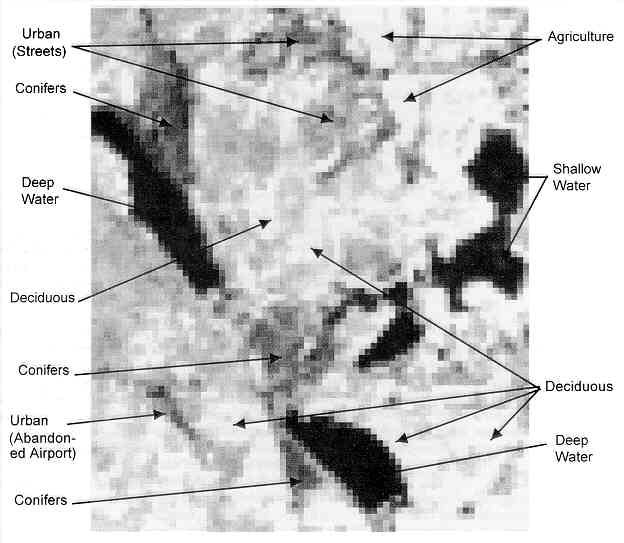
Etalonalade skeem
(Idrisi Student Manual
p.146 või Idrisi for Windows Version 2 Tutorial Exercises, .94)