Failiedastusprotokoll FTP
Arvutites asuv info paikneb olenemata selle iseloomust failides, mis on koondatud kataloogideks. FTP (File Transfer Protocol) võimaldab faile Internetti ühendatud arvutite vahel siirdada. Et mingi kaugarvutiga andmeid vahetada, peate Te omama selleks vastavat õigust. Kui Te omate kasutajatunnust mingis Internetti kuuluvas arvutis, siis on Teil õigus paigutada selles arvutis oma kataloogidesse faile ja neid sealt mujale kopeerida.
FTP kui teenuse realiseerimiseks on erinevates keskkondades olemas erinevad vahendid. Internetis levinumates, UNIX-põhistes serverites on selleks käsk
ftp, MS-Windowsil baseeruvatel personaalarvutitel võib selleks kasutada aga graafilise kasutajaliidesega programme, nagu näiteks WS_FTP.FTP terminaliaknas
FTP-seansi alustamiseks on mitmeid võimalusi. Sisestades käsurealt:
Reale Name (.....): tuleks kirjutada oma kasutajatunnus vastavas keskarvutis ja seejärel ilmuvale reale Password: sellele kasutajatunnusele vastav parool. Olles need korrektselt sisestanud, pääseb kasutaja ligi kaugarvuti failisüsteemile, õigemini failisüsteemi sellele osale, mis on nimetatud kasutajale lubatud.
Peale ftp seansi alustamist ilmub järgmine käsurida:
FTP>
Selle viiba järele saate trükkida ftp käske. Siinkohal toome ära olulisemad käsud:
Kui pole kindlalt teada, kas fail on binaar- või tekstikujul, tuleks ta igaks juhuks edastada binaarrezhiimis: tekstifaili edastamine binaarrezhiimis on küll veidi aeglasem, kuid tagab korrektse tulemuse, samal ajal kui binaarfaili edastamine tekstirezhiimis annab peaaegu alati vale tulemuse.
Näide:
Oletame, et tahame endale arvutist queenie.lai.ut.ee kopeerida faili pilt.gif, mis asub seal alamkataloogis pildid.
Selleks tuleb UNIXi viibalt tippida käsk
ftp queenie.lai.ut.ee, millele saadakse arvutiga kontakti leidmisel vastuseksConnected to queenie.lai.ut.ee.
220 Queenie.lai.ut.ee FTP server (UNIX(r) System V Release 4.0) ready.
Name (queenie.lai.ut.ee:kallet): kallet
331 Password required for kallet.
Password:
230 User kallet logged in.
Sellega on FTP abil sisselogimine edukalt lõppenud ning tuleb asuda tegevuse juurde. Kõigepealt tuleb liikuda kataloogi
pildid, kus meid huvitav fail paiknebftp> cd pildid
250 CWD command successful.
ning seejärel tuleb valida binaarreziim (laiend
.gif viitab pildile kui binaarfailile)ftp> binary
200 Type set to I
Lõpuks tuleb siirdada ka fail ise käsuga
ftp> get pilt.gif
Seejärel näeme kuvaril faili edastusprotsessi kommenteerivat infot:
200 PORT command successful.
150 Binary data connection for pilt.gif (193.40.251.219,53523) (21321 bytes).
226 Binary Transfer complete.
local: pilt.gif remote: pilt.gif
21321 bytes received in 4.5 seconds (4.7 Kbytes/s)
Lõpus tuleb anda käsk
quit, mis viib FTPst välja.
Ws_FTP
Ws_FTP (Windows FTP) on programm, mis on mõeldud andmete vahetamiseks personaalarvuti ja keskarvuti vahel. Seda võib vaja minna näiteks siis, kui Te soovite kirjaga saata mingit faili, mis asub personaalarvutis, või soovite Teile arvutipostiga saadetud kirja üle kanda personaalarvutisse, et see seal näiteks välja trükkida. Windows FTP töötab personaalarvutitel.
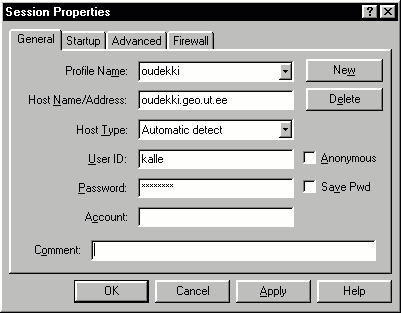
Peale programmi käivitamist tuuakse ekraanile aken Session Properties.
Selles aknas tuleb täita järgmised read:
Profile Name: - see on ühenduse nimi, siia võib kirjutada suvalist teksti.
Host Name/Address: - siia kirjutage keskarvuti nimi.
Host Type: - see võiks jääda automatic_detect
User Id: - Teie kasutajatunnus vastavas keskarvutis
Password: - kasutajatunnusele vastav parool. Selle võite esialgu tühjaks jätta - siis küsitakse ühenduse loomisel Teie käest parooli.
Ülejäänud read võiksid tühjaks jääda. Peale andmete sisestamist klõpsutada nupul OK. Kui Te jätsite rea Password tühjaks, siis küsitakse parooli - sinna tuleb trükkida Teie kasutajatunnuse parool.
Kui Teil ei õnnestunud ühendust luua (teade “Login incorrect” akna alaosas), siis proovige uuesti ühendust saada. Selleks klõpsutage nupul CONNECT ja trükkige vajalikud andmed. Kui ühendus ikkagi ei õnnestunud, siis väljumiseks klõpsutage nupul EXIT.
Kui Te saite ühenduse keskarvutiga, siis ilmub järgmine ekraanipilt:
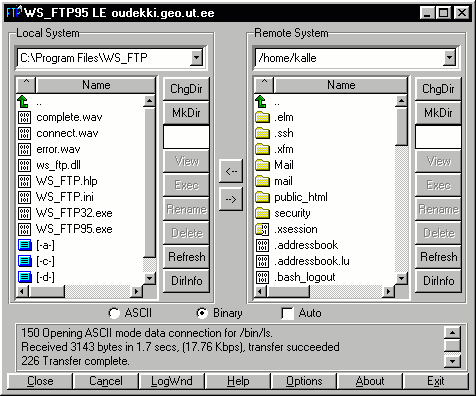
Faili ühest süsteemist teise kopeerimiseks tuleb fail, mida Te soovite kopeerida, märgistada (hiireklõps sellel failil) ja klõpsutada noolenupul (sellel noolenupul, mis on suunatud selle akna POOLT, kus märgistatud fail asub). Selle tulemusel kopeeritaksegi fail ühest süsteemist teise.
Faile saab kopeerida ka grupikaupa. Selleks tuleb failid, mida Te soovite ühest süsteemist teise kopeerida, ära märgistada ja seejärel klõpsutada vastaval noolenupul. Mitme faili märgistamiseks tuleb teha failil klikkimise ajal hoida all Ctrl klahvi.
Kui fail, mida Te soovite ühest süsteemist teise kopeerida, ei asu parajasti aktiivses kataloogis, siis kataloogipuus liikumiseks on järgmised võimalused:
Programmist väljumiseks klõpsutage nupul EXIT. Lisaks eelpooltoodule on selles programmis veel võimalused kataloogi loomiseks (MkDir) ja kustutamiseks (RmDir), failide sisu vaatamiseks (View), programmifailide käivitamiseks (Exec), failide ümbernimetamiseks (Rename), kustutamiseks (Delete), akna sisu värskendamisest (Refresh), kataloogi sisu täpsemaks vaatamiseks (DirInfo).
Anonüümne FTP
Senikäsitletu võimaldab faile teisaldada aga ainult juhul, kui kasutajal on mõlemis arvutis account. Tihti tuleks aga kusagil Internetis hoida avalikku infot, millele pääseks olenemata asukohast ligi kõik Interneti kasutajad. Selleks on FTPd täiendatud anonüümse FTP võimalusega.
Anonüümse FTP (anonymous FTP) korral on terved serverid või osa nende kettaruumist pandud teenima avaliku andmebaasi funktsioone, milles paiknevat infot saab kätte iga võrgu kasutaja. Selliseid arvuteid nimetatakse anonüümse FTP serveriteks või sageli ka lihtsalt FTP serveriteks. Sealt failide tõmbamiseks tuleb FTP sessioonis panna kasutajanimeks
anonymous ning parooliks oma e-posti aadressi pikk variant (lühivariant alati ei toimi). Anonüümsete FTP serveritega on reeglina võimalik vaid ühepoolne infovahetus - seal sisalduvaid faile saab endale kopeerida, kuid sinna ei saa ise faile siirdada.FTP serveritest võib leida väga mitmesugust infot: priivarana (freeware) või jaosvarana (shareware) saadavaid programme ja programmide osi, mitmesuguseid mänge ja nende õpetusi, pilte jms. FTP serverite nimed algavad sageli sõnaga
ftp. Meile lähim FTP server on ftp.ut.eeFTP www lehitsejaga
Failide “tõmbamiseks” www lehitsejatega (Netscape, Internet Explorer) abil peate Te kõigepealt teadma, millist faili ja kust Te soovite endale saada. Trükkides mingi ftp serveri aadressi reale Location/Address tuuakse ekraanile nimekiri selles arhiivis olevatest kataloogidest ja failidest. Tavaliselt olete Te peale sisenemist näiliselt arvuti juurkataloogis "/". Sealt allapoole on tavaliselt kataloog "/pub", millest hargnebki Teile kogu serveri rikkus.
Kui soovite mingit faili endale kopeerida, siis klõpsutage selle faili nimel ja valige File menüüst käsk Save As või Copy to. Kataloogipuus liikumiseks klõpsutada selle kataloogi nimel, mida Te soovite aktiviseerida. Aadressilt
http://www.cs.ut.ee/nuuskur leiate viite Eesti ftp serverite nimekirjale.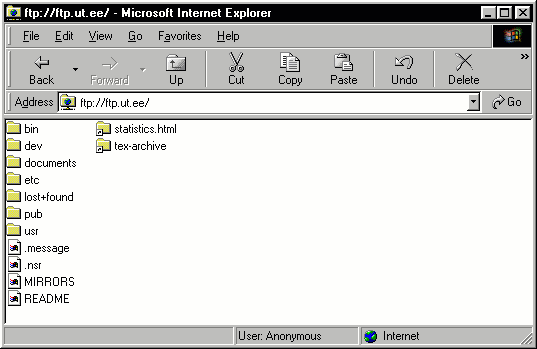
Tihti on informatsioon ftp serverites pakitud kujul. On olemas spetsiaalsed programmid - pakkimisprogrammid, mis oskavad faile niimoodi teisendada, et nad võtaksid vähem kettaruumi. Samas oskavad nad kokkupakitud faili(d) taas lahti pakkida. Kas fail on pakitud või mitte, saab tavaliselt teada failinime laiendi järgi. Pakitud faili laiendiks on näiteks .arj, .zip, .rar, .gzip.
Windowsi all on levinumad pakkimisprogrammid WinZip ja Winrar.
Telnet
Telnet lubab töötada ükskõik millises teises arvutis üle kogu maailma, olenemata selle füüsilisest asukohast. Ainsateks tingimusteks on sealjuures arvuti Internetti ühendatus ning kasutajanime omamine selles arvutis. Seega tuleb Internetis teha vahet füüsilise ja nn virtuaalse ehk infotehnoloogilise paiknemise vahel: kasutaja võib pruugitavast arvutist asuda tihti sadade või tuhandete kilomeetrite kaugusel.
UNIXis on selle realiseerimiseks käsk telnet.
telnet [<arvuti nimi[ <pordi nimi]]
Seejärel küsitakse kasutajanime (login:) ja parooli (Password:), mille õigel sisestamisel saab kasutaja end arvutisse sisse logida. Kui Teil õnnestub logimisprotseduur läbida, ilmub ekraanile viip:
telnet>
Kaugarvutis töötades annab sageli märku aga võrgu kiiruse probleem, sest telnet edastab iga klaviatuurilt sisetatava märgi kaugarvutisse tavaliselt eraldi ning seda ei kuvata ka oma ekraanile enne, kui ta on kaugarvutisse kohale jõudnud ja sealt tagasi tulnud. Aeglaste ja kaugete linkide, s.o ühenduste korral tuleb seepärast tihti tippida käske "pimesi", tulemust hetkeliselt ekraanil nägemata.
Telneti käsu abil saate näiteks mõnes teises arvutis teises linnas või välismaal olles oma arvutisse meldida ja seal vajalike toimingutega tegelda (näiteks saabunud kirju lugeda ning teistele kirjutada).
Pordid
Ühendus kaugarvutiga käib Internetis alati mingi pordi kaudu. Seda mitte ainult telneti, vaid ka kõikide muude teenuste puhul, mil luuakse ühendus kaugarvutiga (FTP, gopher, news, WWW jms). Port on piltlikult öeldes pesa, kuhu end kaugarvutis ühendatakse ning seda iseloomustab kindel arv. Tihti ei pea tavakasutaja pordist üldse midagi teadma, sest enamlevinud teenuste korral valitakse see automaatselt. Näiteks traditsiooniline telnet, mille abil saab tavakasutajana arvutisse sisse logida, pruugib porti 23, mille võib käsus ära jätta. Seega on samaväärne kirjutada UNIXi käsurealt telnet madli.ut.ee ja telnet madli.ut.ee 23. Kui pordi numbrit siiski kasutada, lisatakse see telneti käsu lõppu.
Esimesed 1024 porti on reserveeritud Interneti standartfunktsioonideks. Mittestandardseid porte kasutatakse Internetis üsna laialdaselt: otsingud andmebaasides, mängud, jutukad jne.
Jutukas on programm mingil pordil, kus mitu inimest saab korraga omavahel suhelda.
Eestis on populaarsemad: virtualcity. ee 5555, cafe.ee 5555, vw1.chem.ut.ee 6666
Archie
FTP servereid on palju ja Teile vajaliku info leidmine FTP arhiivide ükshaaval läbivaatamise teel on väga vaevarikas ja aeganõudev. Et info leidmist kiirendada, on FTP serverite juurde loodud Archie serverid, mille abil saab kiiresti otsida Teid huvitavaid andmeid. Nad sisaldavad sadade ftp serverite koondkatalooge, mida aeg-ajalt automaatselt uuendatakse.
1996. aasta alguses valmis grupi Tartu Ülikooli tudengite koostööna otsimisprogramm Nuuskur. See programm otsib Teie poolt antud failinime järgi faile Eesti FTP serveritest. Millised on Nuuskuri kasutamisvõimalused, saate teada WWW-st aadressilt
http://www.cs.ut.ee/nuuskur. Archie aadresse:Teistes maailma archie serverites on info otsimine sarnane Nuuskuriga info otsimisele.
Eestisisesed liinid on sageli kiiremad kui välisliinid, seega tasub kõigepealt otsida vajalikku faili Eestist ning alles seejärel mujal maailmast
Archie telnetiga
Sisestada käsurealt telnet <archie_server> Seejärel ilmub viip login, mille taha tuleb kirjutada archie
>login: archie
>password:
parooli pole (vajutada reavahetusele). Edasi ilmub viip
archie>
Selle järele saab kirjutada käske, mida archie tunneb. Esimeseks käsuks võiks olla help, see õpetab, kuidas programmi kasutada. Seansi lõpetab käsk quit.
Kui mingi nime järgi otsides leiti nii palju faile, et kõik ei mahu korraga ekraanile ära, siis info sees edasiliikumiseks on tavaliselt järgmised võimalused: Enter - rea võrra allapoole, “tühik”-—lehekülje võrra allapoole, Q - lõpetada info näitamine. Võib veel proovida klahvikombinatsioone Ctrl+V - lehekülje võrra allapoole, Ctrl+U - lehekülje võrra ülespoole, Ctrl+Y - rea võrra ülespoole.
Archie kirja teel
Saata aadressil archie@<archie_server> kiri, mille sisuks on archie käsud. Esimeses kirjas võiks saata käsu help, millele vastuseks saabub õpetus, kuidas archiet kasutada.
Mõned Archie käsud
Tavaliselt läheb vaja ainult sõna prog, mille abil saab kiiresti leida, kus masinas leidub vajalik asi. Kui see käes märkige üles nende asukohad (arvuti nimi, kataloog) ja väljuge archie keskkonnast.
Seejärel saate ftp korraldusega kopeerida soovitud failid.